C'est votre point de départ. Cliquez sur 'Nouveau projet' depuis votre dashboard. Renseignez : le nom du client ou de l'événement, le type (mariage, corporate, gala, anniversaire, séminaire...), la date prévue, le nombre d'invités estimé et votre budget indicatif.
Ces informations sont cruciales — elles permettent à EVORA de filtrer automatiquement la bibliothèque d'assets selon le type d'événement et d'initialiser le calcul budgétaire. Ne passez pas ce formulaire à la va-vite.
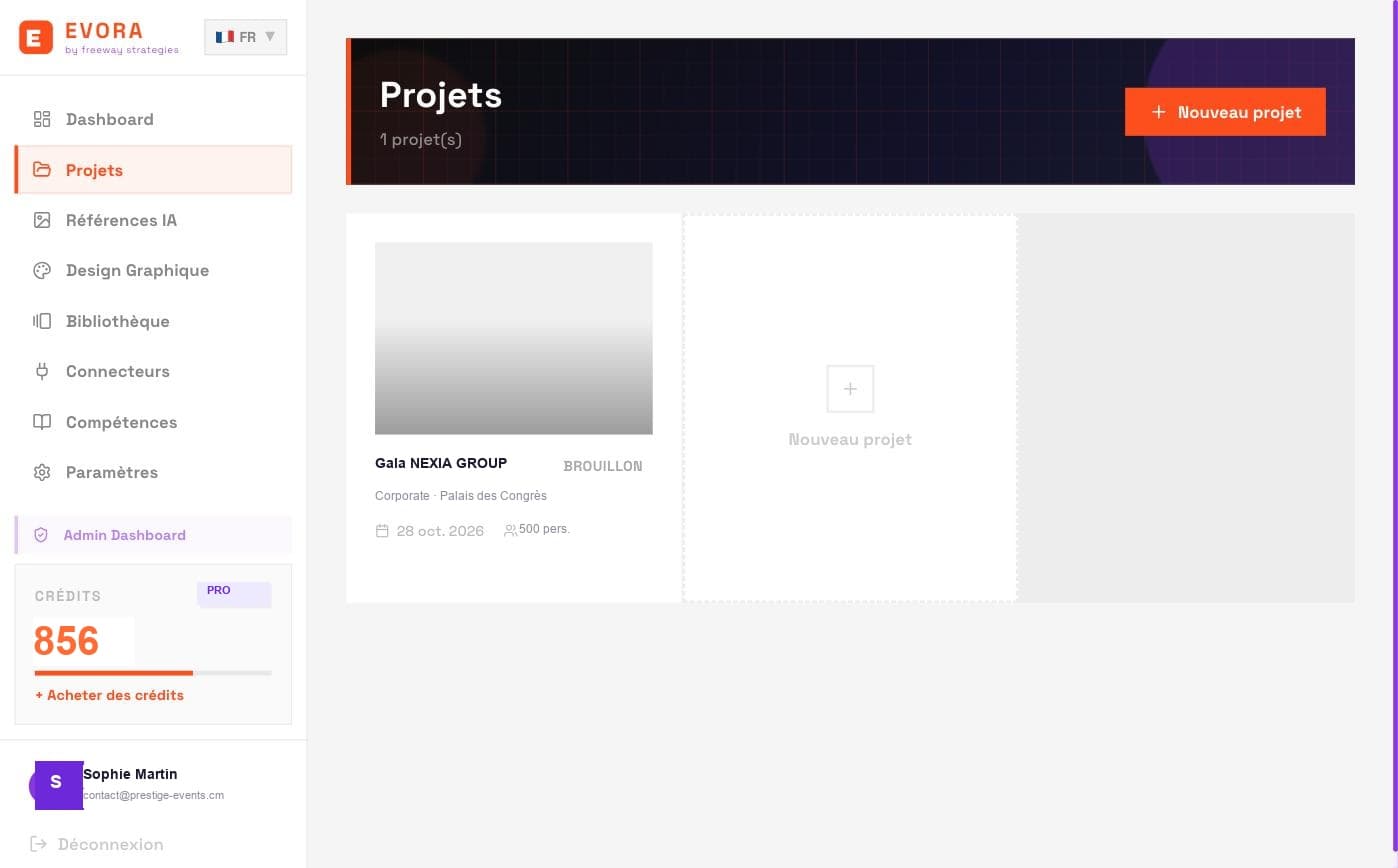
- 1Cliquez sur le bouton orange '+ Nouveau projet' en haut à droite de votre dashboard
- 2Saisissez le nom du client ou de l'événement (ex. 'Gala NEXIA GROUP 2026')
- 3Sélectionnez le type d'événement dans le menu déroulant (Mariage, Corporate, Gala, Anniversaire...)
- 4Indiquez la date, le nombre d'invités et le budget estimé en FCFA, EUR ou USD
- 5Cliquez sur 'Créer le projet' — vous êtes redirigé vers la page de votre projet
L'éditeur de floor plan s'ouvre en plein écran. Commencez par définir les dimensions de votre salle (longueur × largeur en mètres). Puis faites glisser les éléments depuis la bibliothèque de gauche vers votre plan.
Le floor plan est la donnée source que l'IA utilise pour comprendre l'espace. Plus il est précis, plus votre rendu 3D sera fidèle. Ne sautez pas cette étape en espérant que le prompt seul suffira.
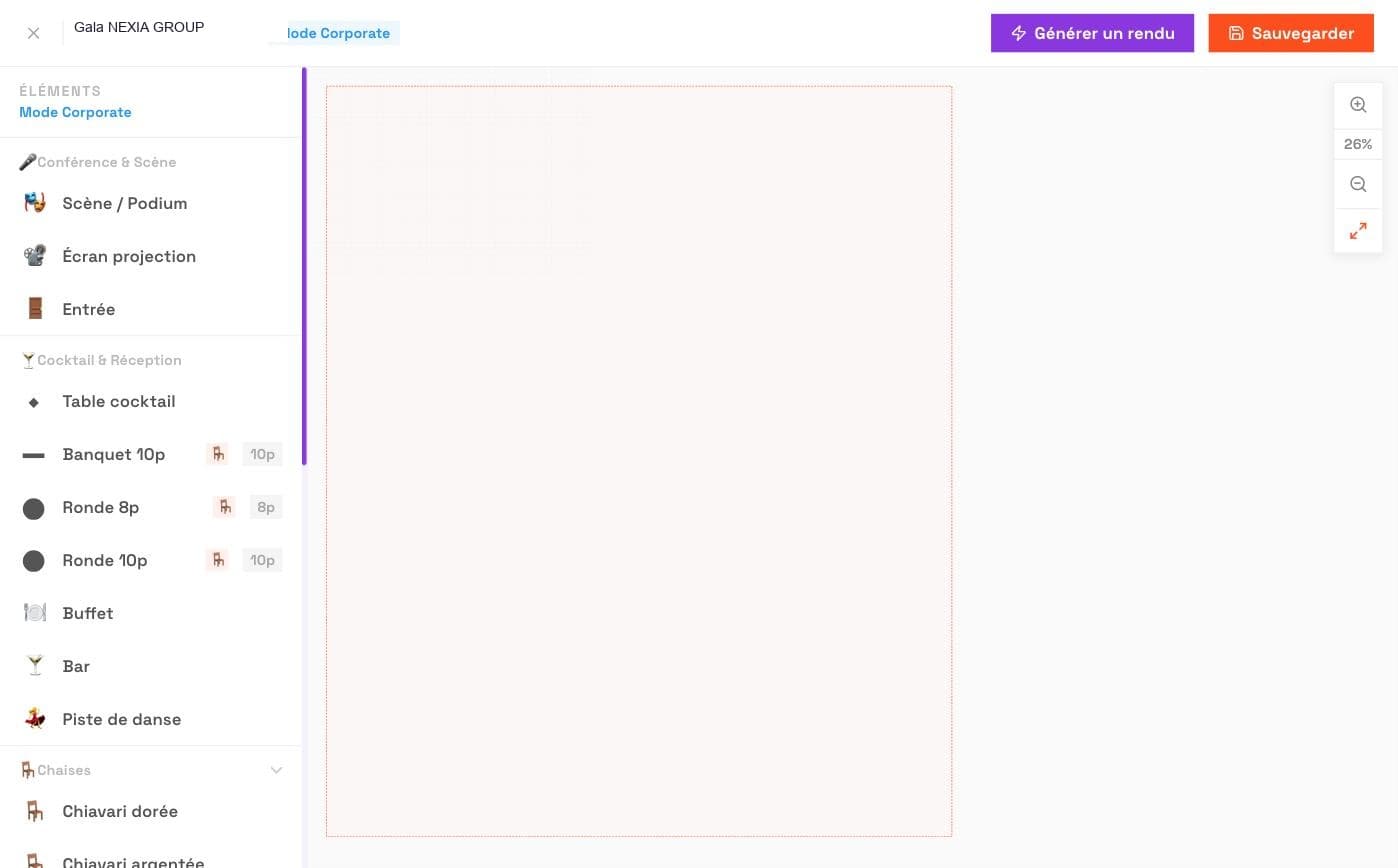
- 1Cliquez sur l'onglet 'Floor Plan' dans la barre de navigation de votre projet
- 2Définissez les dimensions de votre salle : entrez largeur et longueur dans les champs en haut
- 3Dans la bibliothèque de gauche, parcourez par catégorie : Tables rondes, Tables rectangulaires, Chaises, Scène, Podium, Piste de danse, Bar, Photocall...
- 4Glissez chaque élément sur votre plan et positionnez-le avec votre souris
- 5Cliquez sur un élément pour le sélectionner et ajuster ses propriétés (taille, nappe, couverts)
- 6Utilisez Ctrl+C / Ctrl+V pour copier-coller rapidement une table configurée
- 7Le compteur de couverts en bas à droite se met à jour automatiquement
Dans la section 'Références IA' de votre projet, uploadez vos photos de référence visuelles. Il peut s'agir de photos de vos chaises en location, du tissu de nappe que vous avez prévu, des fleurs souhaitées pour les centres de table, de la vaisselle de prestige...
Claude Vision (le modèle d'analyse d'image d'Anthropic) va analyser chaque photo et générer une description technique précise. Cette description sera utilisée pour guider la génération 3D vers quelque chose de fidèle à votre vision réelle.
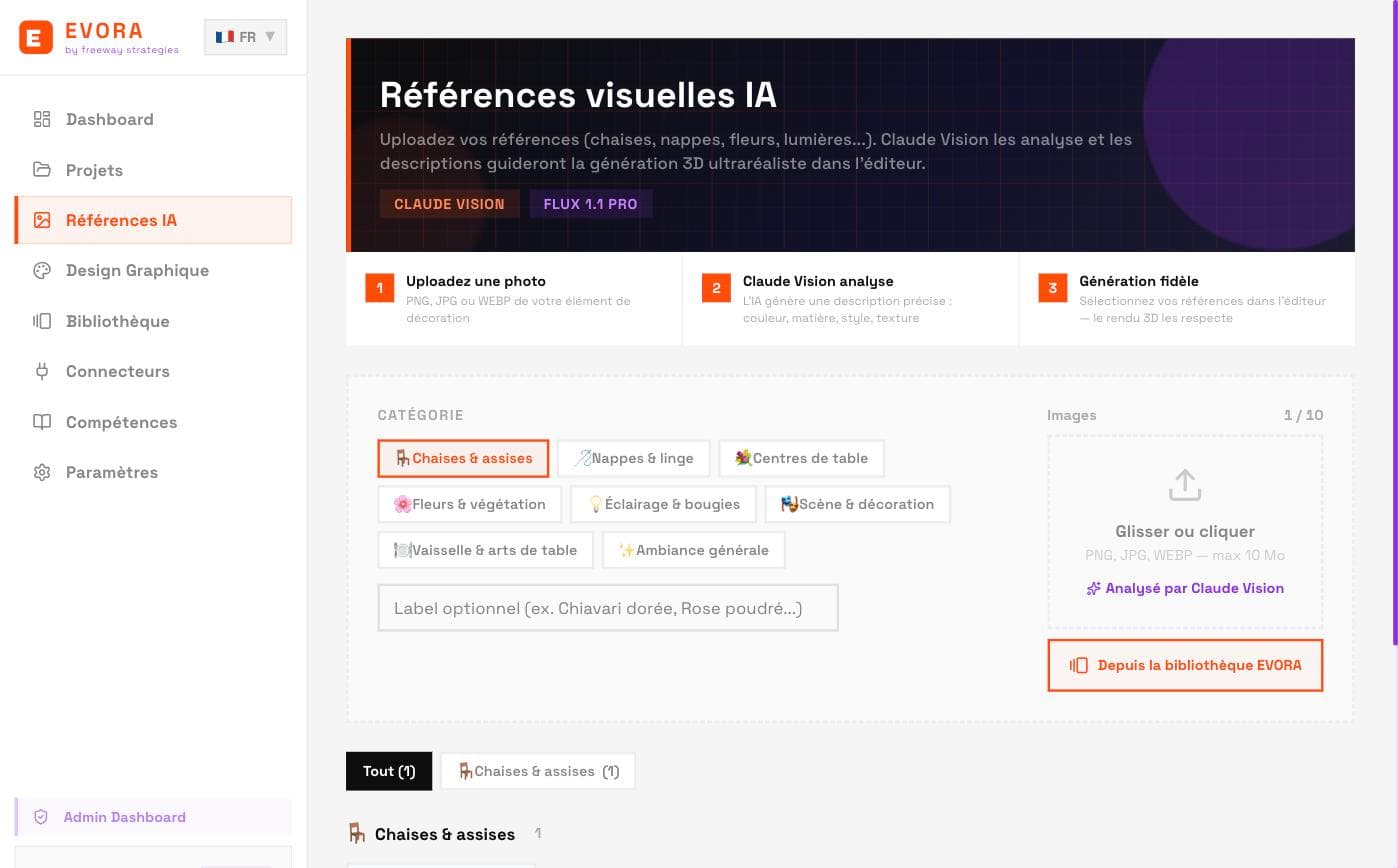
- 1Cliquez sur 'Références IA' dans la navigation de votre projet
- 2Cliquez sur '+ Ajouter une référence' et choisissez la catégorie (Chaises, Nappes, Fleurs, Lumières, Vaisselle...)
- 3Uploadez une photo PNG, JPG ou WEBP de votre référence (photo nette de préférence)
- 4Claude Vision analyse automatiquement l'image (cela prend 10-20 secondes)
- 5La description générée apparaît sous la photo — relisez-la pour vérifier qu'elle est juste
- 6Ajoutez un label pour la retrouver facilement dans l'éditeur (ex. 'Chaise Chiavari Dorée')
- 7Répétez pour chaque élément clé de votre décoration (3-5 références est l'idéal)
Retournez dans l'éditeur de floor plan. Sur la droite, vous avez le panneau de génération IA. Décrivez l'ambiance souhaitée dans le champ texte, sélectionnez vos références visuelles dans la liste déroulante, et cliquez sur 'Générer le rendu 3D'.
Flux 1.1 Pro va utiliser votre floor plan dessiné comme structure spatiale, vos références comme guide visuel, et votre prompt comme guide d'ambiance pour créer la vue ultraréaliste choisie (panoramique, aérienne, table dressée...). Le mode Agent (Pro/Studio) enrichit votre prompt automatiquement avant de lancer la génération.
- 1Dans l'éditeur, ouvrez le panneau IA à droite (icône 'Baguette magique')
- 2Dans le champ texte, décrivez l'ambiance : ex. 'Soirée de gala, éclairage dorée et tamisé, nappes blanches, bouquets floraux élaborés, ambiance prestige et luxe'
- 3Cliquez sur 'Références' et cochez les 2-4 photos de référence que vous voulez utiliser
- 4Sélectionnez le modèle IA (Flux 1.1 Pro par défaut, ou votre connecteur si vous en avez un)
- 5Cliquez sur le bouton orange 'Générer le rendu 3D'
- 6Attendez 60-120 secondes — une barre de progression s'affiche
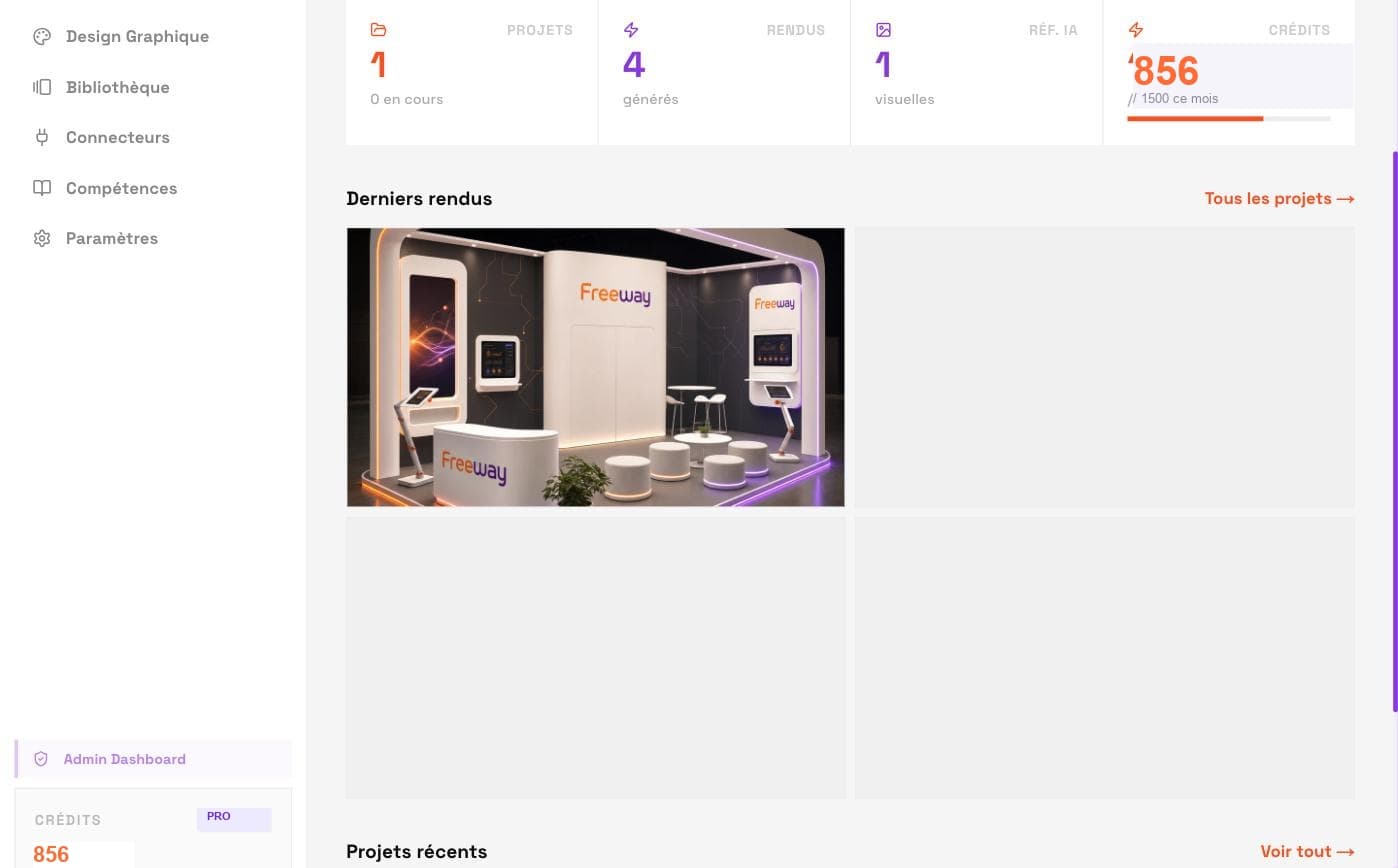
- 74 rendus apparaissent dans la galerie de votre projet — téléchargez-les ou relancez une génération
Depuis la page de votre projet, cliquez sur 'Partager'. Un lien unique est généré. Envoyez ce lien à votre client par WhatsApp, email ou SMS. Il peut naviguer entre les vues de rendu, zoomer sur les détails et valider directement.
Cette étape élimine l'aller-retour le plus coûteux en temps : le client qui voit le moodboard et dit 'oui mais je visualise pas bien'. Avec EVORA, il voit exactement sa salle. Le taux de validation au premier rendez-vous passe à 80% pour la plupart de nos utilisateurs.
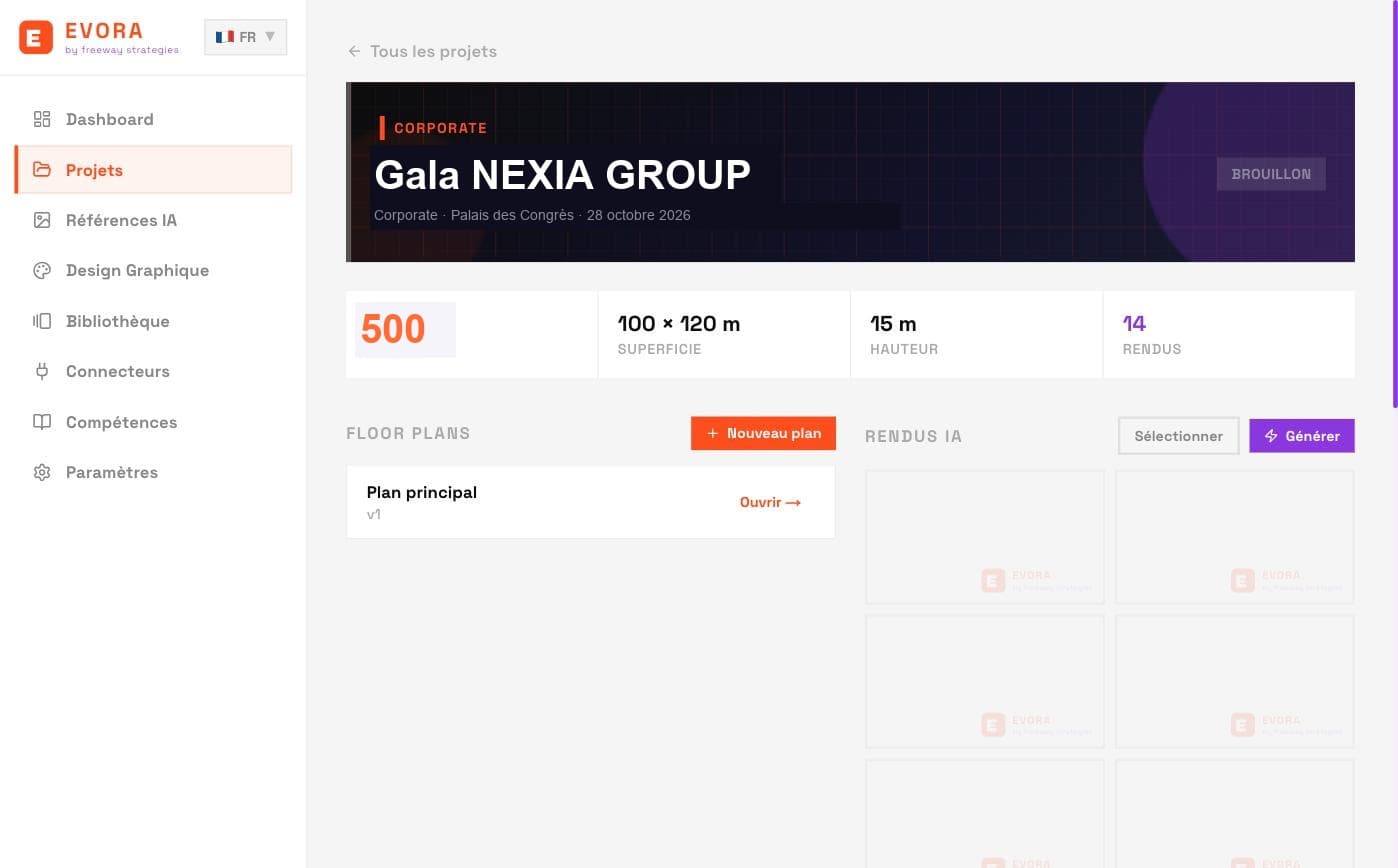
- 1Ouvrez la page de votre projet depuis le dashboard
- 2Cliquez sur le bouton 'Partager' dans la barre d'actions en haut
- 3Un lien unique est généré instantanément — copiez-le
- 4Envoyez le lien à votre client par WhatsApp, email ou SMS
- 5Votre client ouvre le lien sur son téléphone sans créer de compte
- 6Il peut naviguer entre les vues, zoomer, et vous envoyer ses retours
- 7Suivez les validations directement depuis votre dashboard EVORA
Depuis votre projet validé, cliquez sur 'Exporter'. Vous avez trois exports disponibles en un clic : Moodboard PowerPoint, Budget Excel, et Devis proforma PDF.
Ces trois documents représentent les livrables professionnels d'une agence événementielle. EVORA les génère automatiquement à partir des données de votre projet — vous ne ressaisissez rien. Ce qui prenait 2-3 heures se fait en 30 secondes.
- 1Cliquez sur le bouton 'Exporter' dans la barre d'actions de votre projet
- 2Choisissez 'Moodboard PowerPoint (.pptx)' : inclut couverture, rendus pleine page, floor plan, récapitulatif budget
- 3Ou choisissez 'Budget Excel (.xlsx)' : postes de dépenses, quantités, prix unitaires, TVA, total en FCFA/EUR/USD
- 4Ou choisissez 'Devis PDF' : votre logo, les lignes de prestation, les conditions générales, le total TTC
- 5Le fichier se télécharge immédiatement sur votre ordinateur
- 6Ouvrez le fichier PowerPoint dans PowerPoint ou Google Slides pour le personnaliser si besoin
- 7Envoyez à votre client — vous avez tout ce qu'il vous faut pour signer
Disponible sur plan Pro et Studio avec le connecteur Higgsfield actif. Dans la galerie de rendus de votre projet, survolez une image et cliquez sur 'Animer'. Sélectionnez le type de mouvement et le modèle vidéo. Attendez 2-3 minutes. Vous avez une vidéo cinématique prête à partager.
La vidéo motion design transforme une présentation correcte en une présentation mémorable. Les clients corporate, les décideurs qui gèrent des budgets d'événements importants, sont habitués à des présentations de haut niveau. Une vidéo de 30 secondes de votre salle en mouvement vaut tous les moodboards statiques.
- 1Assurez-vous d'avoir connecté votre compte Higgsfield AI dans Paramètres > Connecteurs
- 2Depuis la galerie de votre projet, survolez un rendu et cliquez sur 'Animer ce rendu'
- 3Choisissez le type de mouvement : Ken Burns, Zoom avant, Panoramique, Tour 3D...
- 4Sélectionnez le modèle vidéo dans la liste (Higgsfield, Kling Pro, Wan 2.1, Hailuo, LTX)
- 5Cliquez sur 'Générer la vidéo' — la génération prend 2-5 minutes
- 6La vidéo apparaît dans la section Vidéos de votre projet
- 7Téléchargez en MP4 et intégrez dans votre présentation PowerPoint ou envoyez par WhatsApp
Prêt à créer votre premier projet ?
7 jours gratuits, aucune carte de crédit. Votre premier rendu en moins de 30 minutes.
Questions sur le processus de création.
Créez votre premier projet EVORA maintenant.
30 minutes pour maîtriser le workflow. Une heure pour impressionner votre premier client.